
Введение
Париматч вход — это не только кнопка авторизации. Перед вводом данных важно проверить адрес страницы, защищённое соединение, правильность логина, доступ к телефону или email, статус аккаунта и безопасность устройства. Если вход в Париматч не работает, причина может быть простой: неверная раскладка клавиатуры, лишний пробел, устаревшее приложение, временная блокировка после нескольких попыток или запрос дополнительного подтверждения.
В этом руководстве разобраны способы авторизации через сайт и приложение, восстановление пароля, вход с нового устройства, двухфакторная защита, верификация и типовые ошибки. Отдельно объясняется, что означает поисковый запрос parimatch login и почему нельзя вводить пароль на первой найденной странице.
Что такое личный кабинет Parimatch
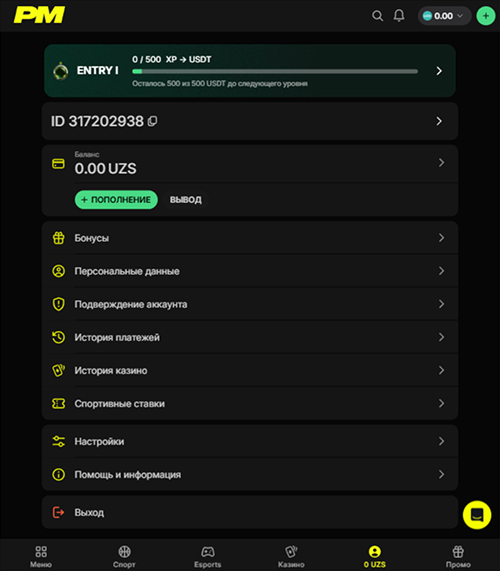
Личный кабинет — это защищённая часть платформы, которая открывается после авторизации. До входа пользователь обычно может просматривать общую информацию, доступные разделы и интерфейс. После входа могут быть доступны персональные настройки, история действий, баланс, уведомления, данные профиля, способы пополнения и вывода, статус бонусов и раздел безопасности. Конкретный набор функций зависит от версии сайта, приложения, региона и правил сервиса.
Париматч вход в личный кабинет нужен для доступа к единому пользовательскому профилю. Важно не путать вход с регистрацией:
- регистрация создаёт новый аккаунт;
- вход открывает уже созданный профиль;
- восстановление пароля возвращает доступ к существующему аккаунту;
- верификация подтверждает личность владельца при необходимости.
Не создавайте второй аккаунт только потому, что забыли пароль. Сначала используйте восстановление доступа.
Как выполнить вход в Parimatch
Стандартная последовательность выглядит так:
- Откройте проверенную страницу сервиса или официальное приложение, установленное из безопасного источника.
- Проверьте адрес страницы и наличие HTTPS.
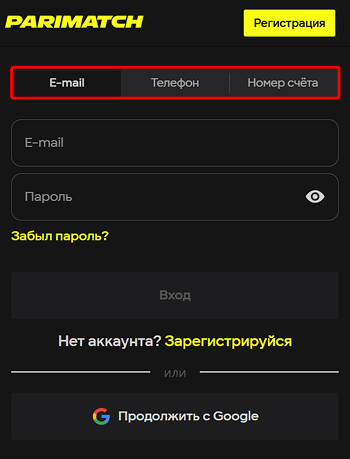
- Найдите кнопку «Войти». В примере она расположена в правом верхнем углу главной страницы.
- Выберите доступный способ авторизации.
- Введите email, номер телефона, ID аккаунта или используйте Google, если такая опция отображается.
- Введите пароль с учётом регистра символов.
- При необходимости подтвердите, что вы не робот.
- Нажмите «Войти».
- Если система запросит код двухфакторной аутентификации, введите его только на проверенной странице.
- После авторизации убедитесь, что открылся личный кабинет.
На чужом компьютере не включайте функцию сохранения входа. После завершения работы обязательно выйдите из аккаунта.
Доступные способы входа
В HTML-примере перечислены четыре способа. Их наличие может зависеть от актуальной версии формы авторизации.
| Способ входа | Какие данные нужны | Для кого удобен | Что проверить |
|---|---|---|---|
| адрес электронной почты и пароль | универсальный вариант | правильность email и доступ к почте | |
| Номер телефона | номер в формате +7 и пароль | мобильные пользователи | код страны, цифры номера, доступ к SMS |
| ID аккаунта | номер аккаунта и пароль | пользователи, сохранившие ID | точность идентификатора |
| авторизация через Google | пользователи Android и Google-аккаунта | выбран ли правильный Google-профиль |
Люди часто ищут «parimatch com вход» или «parimatch login». Это обычные поисковые формулировки, но они не подтверждают безопасность найденной страницы. Перед вводом пароля самостоятельно проверьте адрес и не переходите по подозрительным ссылкам из сообщений.
Вход через сайт и приложение
Через сайт:
- откройте страницу в браузере;
- найдите кнопку «Войти»;
- введите данные;
- подтвердите код, если он запрошен;
- проверьте, что открылся профиль.
Через приложение:
- используйте только приложение, установленное из проверенного источника;
- откройте форму авторизации;
- выберите ранее использованный способ;
- введите данные;
- подтвердите код при необходимости;
- проверьте настройки уведомлений и безопасности.
В примере указано, что приложение может запоминать последний способ входа, поддерживать автозаполнение при включённом сохранении пароля и отправлять push-уведомления о входе с нового устройства. Не включайте сохранение пароля на чужом смартфоне.
Что проверить перед авторизацией
Перед тем как выполнить parimatch вход, пройдите короткий чек-лист:
- адрес страницы написан без лишних символов;
- соединение защищено HTTPS;
- вы не открыли страницу из сомнительного сообщения;
- email или номер телефона введён полностью;
- для телефона использован правильный формат;
- включена нужная раскладка клавиатуры;
- пароль введён без пробелов в начале или конце;
- соблюдён регистр букв;
- интернет работает стабильно;
- дата и время на устройстве установлены корректно;
- приложение обновлено;
- у вас есть доступ к телефону или почте;
- аккаунт не требует дополнительной проверки;
- устройство не является общедоступным.
Если вход не получился, не повторяйте пароль десятки раз подряд. Несколько неудачных попыток могут привести к временной блокировке формы.
Что делать при первом входе
После регистрации полезно сразу проверить профиль:
- имя, фамилию и дату рождения;
- email и номер телефона;
- доступность резервного канала восстановления;
- язык интерфейса;
- часовой пояс;
- уведомления по email, SMS и push;
- настройки безопасности;
- личные лимиты;
- статус выбранного бонуса, если он был активирован.
Если при регистрации использовался временный пароль, замените его на отдельный сложный пароль, который не применяется на других сайтах. Не передавайте его другим людям и не храните в открытом виде.
Безопасность аккаунта
Используйте базовые правила:
- входите только через проверенную страницу или приложение;
- не сообщайте пароль;
- не сообщайте SMS-код, код из email или резервные коды;
- включите двухфакторную аутентификацию, если она доступна;
- проверяйте уведомления о входе с нового устройства;
- завершайте активные сессии при подозрительной активности;
- не сохраняйте пароль на чужом устройстве;
- используйте блокировку экрана;
- создайте отдельный пароль для аккаунта;
- не отправляйте документы через случайные чаты.
В примере 2FA включается в разделе «Безопасность» личного кабинета. Код может приходить по SMS или генерироваться приложением-аутентификатором. Резервные коды следует сохранить в надёжном месте.
Почему вход в Париматч может не работать
| Проблема | Возможная причина | Что проверить | Что делать |
|---|---|---|---|
| Неверный логин или пароль | ошибка в данных | раскладку, регистр, пробелы | введите данные заново или восстановите пароль |
| Слишком много попыток входа | превышен лимит неудачных попыток | не повторяли ли пароль много раз | сделайте паузу; в примере указано 30 минут, затем используйте восстановление |
| Код подтверждения не приходит | задержка SMS или письма | номер, email, папку «Спам», интернет | запросите код повторно и обратитесь в поддержку при необходимости |
| Код 2FA не принимается | неверный код или рассинхронизация времени | дату и время телефона | включите автоматическую синхронизацию времени |
| Сессия истекла | долгое отсутствие активности | открыта ли старая вкладка | войдите заново |
| Аккаунт ограничен | проверка безопасности или нарушение правил | уведомления и письма | обратитесь в поддержку через проверенный канал |
| Приложение не открывается | старая версия или ошибка устройства | обновление, память, интернет | обновите приложение, перезапустите телефон |
| Личный кабинет не загружается | временная техническая проблема | браузер, кеш, интернет | обновите страницу, очистите кеш, попробуйте позже |
| Вход через Google не завершается | выбран другой профиль или блокируется окно | Google-аккаунт, разрешение всплывающих окон | повторите вход и выберите правильный профиль |
| Страница входа не открывается | адрес введён неверно или страница временно недоступна | URL | используйте проверенную страницу и поддержку |
Не используйте инструкции по обходу ограничений. Если доступ зависит от региона или статуса аккаунта, безопасный вариант — уточнить правила через поддержку.
Как восстановить пароль
Если пароль не подходит:
- Откройте страницу входа.
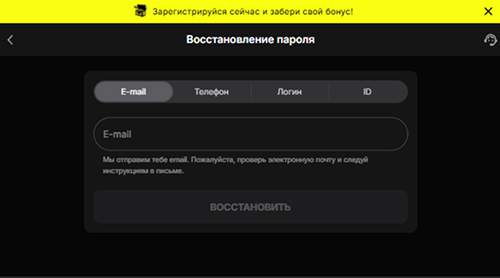
- Нажмите «Забыли пароль?».
- Выберите восстановление через email или SMS.
- Введите адрес почты или номер телефона, привязанный к аккаунту.
- Дождитесь сообщения.
- В примере указано, что код восстановления может прийти в течение 5–15 минут.
- Введите код на проверенной странице.
- Создайте новый сложный пароль.
- Подтвердите пароль.
- Выполните вход и проверьте активные сессии.
Если письмо не пришло:
- проверьте папку «Спам»;
- убедитесь, что email введён без ошибки;
- проверьте свободное место в почтовом ящике;
- дождитесь повторной отправки;
- не запрашивайте код слишком часто;
- обратитесь в поддержку через проверенную страницу.
Если SMS не пришло:
- проверьте номер;
- убедитесь, что SIM-карта активна;
- проверьте связь;
- подождите несколько минут;
- запросите код повторно;
- обратитесь в поддержку, если проблема сохраняется.
Что делать, если нет доступа к email или телефону
Если стандартное восстановление невозможно, потребуется обращение в поддержку и подтверждение личности.
| Ситуация | Что делать | Что может понадобиться |
|---|---|---|
| Нет доступа к email | обратиться через форму поддержки | документ и селфи с документом |
| Сменился номер телефона | запросить изменение после проверки личности | документ и подтверждение нового номера |
| Забыты все данные | пройти расширенную проверку | документы и сведения об аккаунте |
| Есть подозрение на взлом | сменить пароль, завершить сессии, обратиться в поддержку | описание ситуации и подтверждение личности |
В HTML-примере также описан редкий случай обращения наследника после смерти владельца аккаунта. Такой запрос решается индивидуально и может потребовать свидетельство о смерти и юридические документы наследника.
Когда может потребоваться верификация
Проверка личности может быть запрошена:
- при первом входе с нового устройства;
- при входе из другого региона;
- при подозрительной активности;
- перед выводом средств;
- после длительного перерыва;
- при изменении важных данных;
- при запросе службы безопасности.
В примере перечислены возможные документы:
- паспорт;
- водительские права;
- вид на жительство;
- документ, подтверждающий адрес, не старше 3 месяцев;
- селфи с документом;
- банковская выписка или другой документ по запросу;
- подтверждение источника средств при крупных операциях.
В примере срок стандартной проверки составляет 24–72 рабочих часа, а сложная проверка может занять до 7 рабочих дней. Это ориентир из примера, а не гарантированный срок для каждого случая.
Что делать после успешного входа
После авторизации:
- проверьте имя аккаунта;
- убедитесь, что баланс и история действий выглядят корректно;
- откройте раздел безопасности;
- проверьте активные сессии;
- включите 2FA, если доступно;
- настройте уведомления;
- обновите пароль, если он старый или использовался на другом сайте;
- сохраните контакт поддержки;
- установите личные лимиты;
- не оставляйте аккаунт открытым на общем устройстве.
Если система показывает неизвестный вход или действие, немедленно смените пароль и завершите другие сессии.
Частые ошибки пользователей
- Вводят пароль с включённой другой раскладкой.
- Не учитывают регистр букв.
- Копируют пароль вместе с пробелом.
- Пытаются создать новый аккаунт вместо восстановления.
- Вводят старый номер телефона.
- Не проверяют папку «Спам».
- Используют устаревшее приложение.
- Открывают страницу входа из случайного сообщения.
- Сообщают код подтверждения другому человеку.
- Сохраняют пароль на чужом компьютере.
- Много раз повторяют неверный пароль и получают временное ограничение.
- Не проверяют дату и время телефона при ошибке 2FA.
- Игнорируют уведомление о дополнительной проверке.
- Отправляют документы через непроверенный канал.
Мини-чек-лист безопасного входа
- Адрес страницы проверен.
- Используется HTTPS.
- Email, телефон или ID введены без ошибок.
- Пароль введён без пробелов.
- Доступ к телефону или почте сохранён.
- Код подтверждения никому не передаётся.
- Устройство защищено.
- Приложение обновлено.
- На чужом устройстве пароль не сохраняется.
- После использования общего компьютера выполнен выход.
FAQ
Где находится вход в Parimatch? Обычно кнопка «Войти» размещена в верхней части страницы. В HTML-примере она указана в правом верхнем углу главной страницы.
Как выполнить париматч вход в личный кабинет? Откройте проверенную страницу или приложение, нажмите «Войти», выберите способ авторизации, введите данные и подтвердите код, если система его запросит.
Что значит parimatch login? Это англоязычная формулировка поискового запроса о входе. Она не подтверждает, что найденная страница безопасна. Проверяйте адрес до ввода данных.
Можно ли войти через приложение? Да, если приложение установлено из безопасного источника. Используйте ту же форму входа и подтвердите код при необходимости.
Почему не работает вход в Париматч? Причиной могут быть неверный пароль, лишний пробел, ошибка в номере, временное ограничение, старая версия приложения, нестабильный интернет или запрос проверки личности.
Что делать, если пароль не подходит? Проверьте раскладку и регистр. Если это не помогло, используйте «Забыли пароль?» и восстановление через email или SMS.
Как восстановить доступ к личному кабинету? Запросите код восстановления, создайте новый пароль и проверьте активные сессии. Если нет доступа к телефону или email, обратитесь в поддержку.
Почему не приходит код подтверждения? Проверьте номер телефона, email, связь и папку «Спам». Подождите несколько минут и запросите код повторно.
Можно ли войти с другого устройства? Обычно да, но система может запросить код или дополнительную проверку. Не сохраняйте пароль на чужом устройстве.
Безопасно ли искать parimatch com вход в поиске? Искать можно, но нельзя доверять первой ссылке автоматически. Проверяйте адрес и не вводите пароль на страницах-копиях.
Что делать, если личный кабинет не загружается? Проверьте интернет, обновите страницу, очистите кеш браузера, перезапустите приложение и повторите попытку позже. При сохранении проблемы обратитесь в поддержку.
Чем вход отличается от регистрации? Регистрация создаёт новый аккаунт. Вход открывает существующий профиль. При забытом пароле используйте восстановление, а не повторную регистрацию.
Нужно ли проходить верификацию после входа? Не всегда. Запрос может появиться перед финансовой операцией, при входе с нового устройства или при дополнительной проверке безопасности.
Можно ли входить с нескольких устройств? В HTML-примере указано, что это возможно, но система отслеживает подозрительную активность. Всегда проверяйте актуальные правила аккаунта.
Как включить 2FA? Откройте раздел безопасности, выберите SMS или приложение-аутентификатор, если опция доступна, и сохраните резервные коды.
Что делать при подозрении на взлом? Смените пароль, завершите активные сессии, проверьте историю входов и обратитесь в поддержку через проверенный канал.
Заключение
Безопасный вход в Париматч начинается с проверки адреса и устройства. Вводите данные только на проверенной странице или в приложении из надёжного источника. Если авторизация не работает, проверьте пароль, телефон, email, интернет, актуальность приложения и наличие дополнительной проверки. При потере доступа используйте восстановление, а не создавайте новый аккаунт.
18+. Игра связана с финансовым риском. Используйте аккаунт ответственно, не передавайте данные для входа третьим лицам и заранее изучайте правила сервиса.